
Automatiser ses factures avec Make.com : guide complet pour PME 2026
Une PME qui facture 20 clients par mois perd en moyenne 4 à 6 heures à créer, envoyer et relancer ses factures manuellement. C’est du temps que vous passez à copier des chiffres d’une feuille Excel vers un logiciel, à envoyer des courriels un par un, à vérifier si le client a bien reçu sa facture. Et chaque fois, vous risquez une erreur — un mauvais montant, un nom de client mal écrit, un oubli d’envoi. J’ai accompagné des dizaines de PME québécoises, et la facturation manuelle est invariablement dans le top 3 des tâches que les propriétaires veulent éliminer en premier. La bonne nouvelle : automatiser factures Make.com PME, c’est possible en une journée, sans écrire une seule ligne de code. Voici exactement comment faire.
Pourquoi automatiser ses factures avec Make.com?
La question n’est plus « est-ce que je devrais automatiser? » — c’est « combien de temps j’ai déjà perdu à ne pas le faire? ». Voici la réalité que je vois chez mes clients :
- 🕒 Temps perdu : 4 à 8 heures par mois sur la création et l’envoi de factures, selon le volume
- ❌ Erreurs fréquentes : mauvais montant, mauvais client, oubli d’une taxe, numéro de facture en double
- 📉 Cashflow imprévisible : les factures envoyées en retard = les paiements reçus en retard
- 😓 Suivi malsain : se souvenir de qui a payé, qui doit recevoir une relance, qui est en retard depuis 45 jours
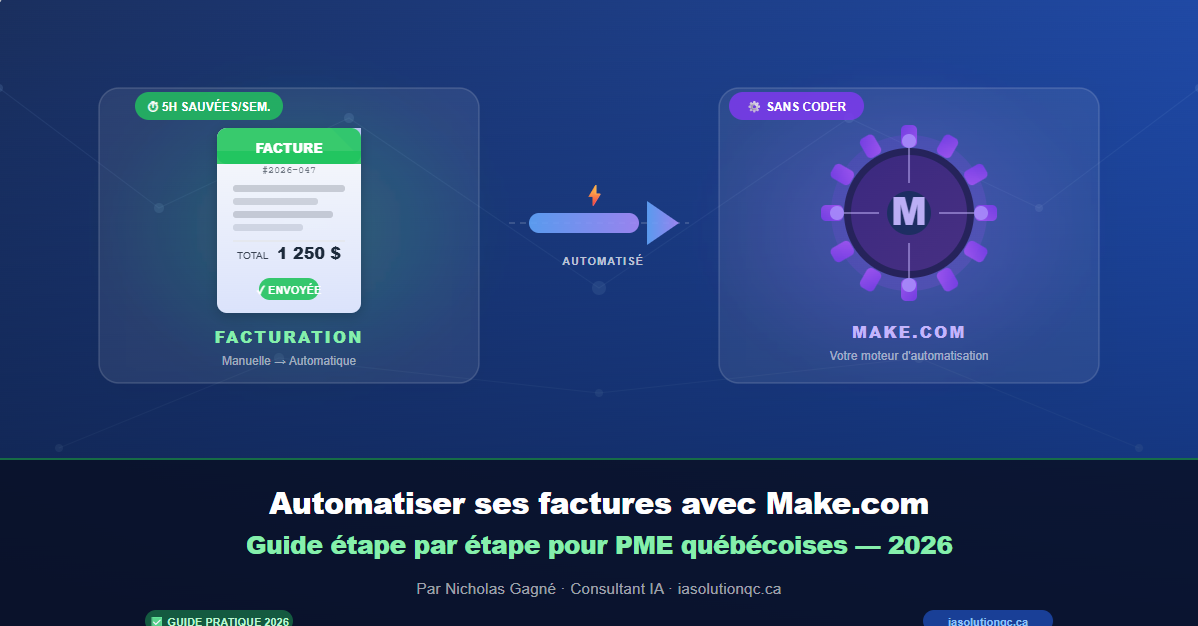
Quand vous automatisez vos factures avec Make.com, vous résolvez tout ça d’un coup. Make.com surveille votre feuille de données (ou votre CRM), détecte chaque nouveau projet terminé, génère la facture dans votre logiciel de comptabilité, l’envoie au client et l’enregistre automatiquement. Vous ne touchez plus à rien. Le système travaille pendant que vous dormez.
Créer votre compte Make.com gratuit →
Ce dont vous avez besoin pour démarrer
Avant de plonger dans les étapes, voici les ingrédients de votre système d’automatisation de facturation :
1. Un compte Make.com
Make.com (anciennement Integromat) est le moteur de votre automatisation. C’est lui qui va connecter tous vos outils et faire circuler les données. Le plan gratuit offre 1 000 opérations par mois — amplement suffisant pour débuter avec une PME de 20 à 30 clients. Créez votre compte Make.com ici — c’est gratuit, aucune carte de crédit requise.
2. Votre logiciel de facturation
Make.com s’intègre nativement avec les principaux logiciels utilisés par les PME québécoises :
- FreshBooks — excellent pour les travailleurs autonomes et petites agences
- Wave — 100% gratuit, idéal pour les micro-entreprises
- QuickBooks — le standard pour les PME avec un comptable
- Airtable ou Google Sheets — si vous gérez vos projets dans un tableur
3. Google Sheets (source de données recommandée)
Pour ce guide, on va utiliser Google Sheets comme source de données. Chaque fois que vous ajoutez une nouvelle ligne (nouveau projet terminé), Make.com la détecte et déclenche l’automatisation. C’est simple, gratuit et tout le monde sait utiliser un tableur.
Automatiser factures Make.com PME — Étape 1 : Créer votre scénario Make
Un « scénario » dans Make, c’est simplement le nom de votre automatisme. C’est une série d’étapes visuelles qui s’exécutent dans un ordre défini, comme une recette de cuisine pour vos données.
Voici comment créer votre premier scénario :
- Connectez-vous à Make.com et cliquez sur « Create a new scenario » dans le tableau de bord.
- Choisissez votre déclencheur (trigger) : c’est l’événement qui lance l’automatisme. Pour la facturation, deux options courantes :
- Google Sheets — Watch New Rows : déclenche le scénario chaque fois qu’une nouvelle ligne est ajoutée à votre feuille de projets
- Schedule : exécute le scénario chaque lundi à 8h pour traiter tous les projets de la semaine
- Configurez la fréquence : Make propose des intervalles de 15 minutes, 1 heure, 1 jour ou sur déclenchement immédiat. Pour la facturation, « chaque jour à 8h » est souvent idéal.
- Sauvegardez le scénario avec un nom clair : « Facturation automatique — Projets terminés ».
Vous avez maintenant un scénario vide avec son déclencheur. L’étape suivante : lui dire où chercher les données.
Étape 2 : Connecter votre source de données
Votre feuille Google Sheets doit être structurée avec au minimum ces colonnes : Nom du client, Courriel, Description du service, Montant, Statut (Terminé / En cours). C’est tout ce dont Make a besoin pour générer une facture propre.
Connexion de Google Sheets à Make :
- Dans votre scénario, cliquez sur le module « + » pour ajouter une étape.
- Cherchez « Google Sheets » et choisissez Watch New Rows.
- Connectez votre compte Google (Make vous demande la permission en 2 clics).
- Sélectionnez votre classeur et votre feuille de projets.
- Configurez un filtre : Statut = « Terminé ». Ainsi, Make ne traite que les projets terminés, pas ceux en cours.
- Testez la connexion : Make va lire la dernière ligne de votre feuille et vous montrer les données récupérées. Si vous voyez le nom du client, le montant et le courriel — vous êtes prêt.
💡 Astuce : ajoutez une colonne « Facture envoyée » (Oui/Non) dans votre feuille. Make peut cocher cette case automatiquement après avoir envoyé la facture, pour éviter les doublons si le scénario tourne plusieurs fois.
Étape 3 : Configurer l’envoi automatique de la facture
C’est ici que la magie opère. Une fois que Make a récupéré les données de votre feuille, il peut :
- Créer la facture dans votre logiciel de comptabilité : ajoutez un module FreshBooks, Wave ou QuickBooks. Make va remplir automatiquement le nom du client, la description, le montant et la date avec les données de votre feuille. Le numéro de facture est généré automatiquement par le logiciel.
- Envoyer la facture par courriel : ajoutez un module Gmail ou Outlook. Rédigez votre courriel une seule fois (avec variables :
{{Prénom}},{{Montant}},{{Date_échéance}}) et Make personnalise chaque envoi. Chaque client reçoit un courriel avec son prénom et son montant exact. - Vous notifier : ajoutez un module Slack ou Gmail pour vous envoyer un résumé chaque fois qu’une facture est envoyée. Comme ça, vous êtes au courant sans avoir rien fait.
- Mettre à jour votre feuille : cochez « Facture envoyée = Oui » dans Google Sheets pour garder votre suivi à jour.
Votre scénario complet ressemble à ça : Google Sheets → FreshBooks (créer facture) → Gmail (envoyer facture) → Slack (vous notifier) → Google Sheets (cocher envoyé). En tout : 4 modules, 45 minutes de configuration, puis plus jamais à toucher.
Si vous utilisez QuickBooks ou Wave à la place de FreshBooks, la logique est identique — seul le nom du module change. Make a des intégrations natives pour tous les grands logiciels de facturation.
Résultats concrets : ce que les PME gagnent en automatisant leurs factures avec Make.com
Après avoir mis en place ce type de scénario chez plusieurs clients, voici ce que j’observe dans les 30 premiers jours :
| Métrique | Avant l’automatisation | Après avec Make.com |
|---|---|---|
| Temps de facturation | 4 à 8 h/mois | 0 h (zéro intervention) |
| Délai d’envoi | 2 à 5 jours après la fin du projet | Moins de 1 heure automatiquement |
| Taux d’erreur | 8 à 12% (mauvais montant, oubli) | ~0% (données tirées de la source) |
| Relances envoyées | 50% des factures impayées oubliées | 100% automatisées à J+15 et J+30 |
| Délai de paiement moyen | 28 jours | 19 jours (facture reçue plus vite) |
Le résultat le plus concret : un client consultant indépendant à Montréal m’a dit qu’il avait récupéré près de 5 heures par mois juste sur la facturation, et que ses paiements arrivaient en moyenne 9 jours plus vite. Sur 12 mois, c’est 60 heures retournées à son activité principale — et un cashflow nettement plus prévisible.
C’est exactement ça, automatiser factures Make.com PME : ce n’est pas juste « sauver du temps », c’est transformer votre relation avec votre comptabilité. Vous passez de réactif à proactif.
Pour aller plus loin
Une fois votre scénario de base en place, voici les améliorations que je recommande à mes clients dans les semaines suivantes :
Ajouter des relances automatiques
Créez un second scénario Make qui tourne tous les jours et vérifie votre liste de factures impayées. Si une facture est impayée depuis plus de 15 jours, Make envoie automatiquement un courriel de relance courtois. À 30 jours, un second courriel plus direct. Vous n’avez plus jamais à vous souvenir de relancer un client.
Connecter votre CRM
Si vous utilisez HubSpot, Pipedrive ou Notéion comme CRM, Make peut déclencher la facturation directement quand vous changez le statut d’un deal à « Gagné ». Plus besoin de mettre à jour deux systèmes séparément.
Générer des rapports mensuels automatiques
Chaque 1er du mois, Make peut compiler vos données de facturation (revenus totaux, factures en attente, taux de recouvrement) et vous envoyer un rapport par courriel. Votre comptéable va adorer.
Pour choisir le bon outil d’automatisation
Si vous vous demandez si Make.com est vraiment le bon choix pour vous — ou si Zapier serait plus adapté à votre situation — j’ai écrit un guide comparatif complet Zapier vs Make.com pour PME québécoises. En résumé : pour la facturation automatisée spécifiquement, Make.com l’emporte haut la main grâce à sa logique conditionnelle et son modèle de prix bien plus avantageux.
Prêt à automatiser vos factures?
Tout ce qui est décrit dans ce guide peut être mis en place en une journée de travail, même si vous n’avez jamais touché à un outil d’automatisation. Make.com est conçu pour ça : visuel, intuitif, et avec une bibliothèque de modèles prêts à l’emploi pour la facturation.
Essayer Make.com gratuitement →
Aucune carte de crédit requise · Plan gratuit 1 000 opérations/mois · Annulable en tout temps
Vous voulez qu’on configure ça ensemble? Contactez-moi — j’offre une session de configuration accompagnée de 90 minutes pour les PME québécoises.